SOLIDWORKS 工程图插入系列表 + 尺寸断裂
2026-09-18 16:30:49
在 SOLIDWORKS 工程图绘制工作中,配置零件的系列表插入与尺寸断裂是提升图纸可读性的实用技巧。本文结合实操案例,分步讲解从零件配置到工程图添加系列表、标注尺寸并设置尺寸断裂的完整流程,帮助大家快速规范完成多配置零件工程图出图。
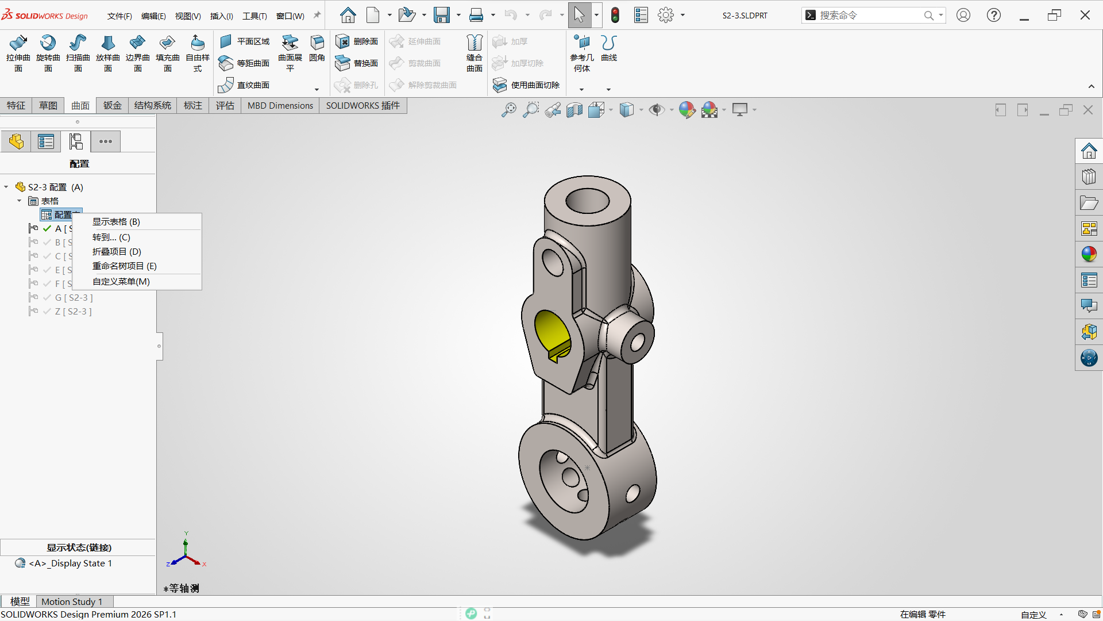
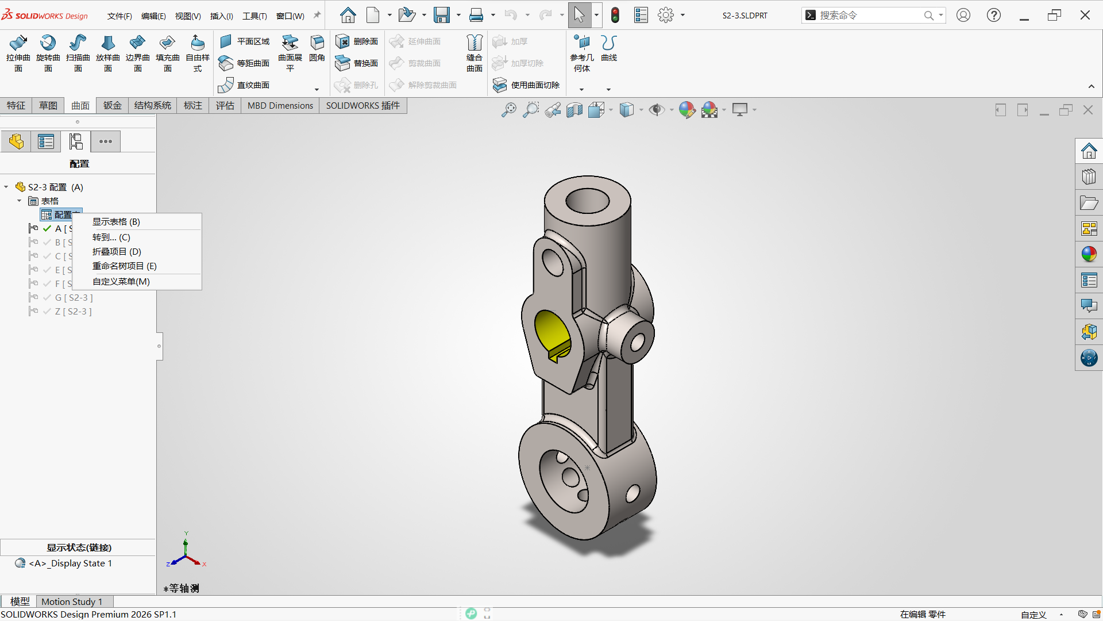
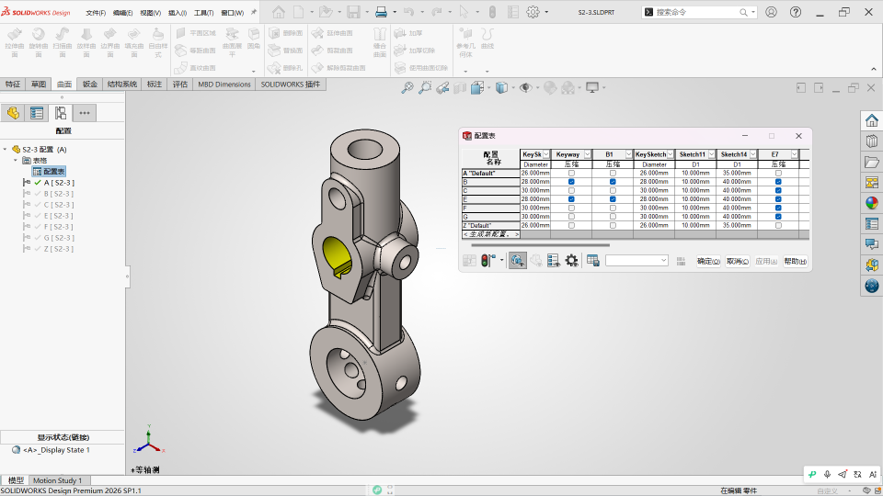
1.首先右键零件配置表,点击”显示表格”,未勾选的是配置表内被压缩的零件特征,勾选的则是未被压缩的零件特征。
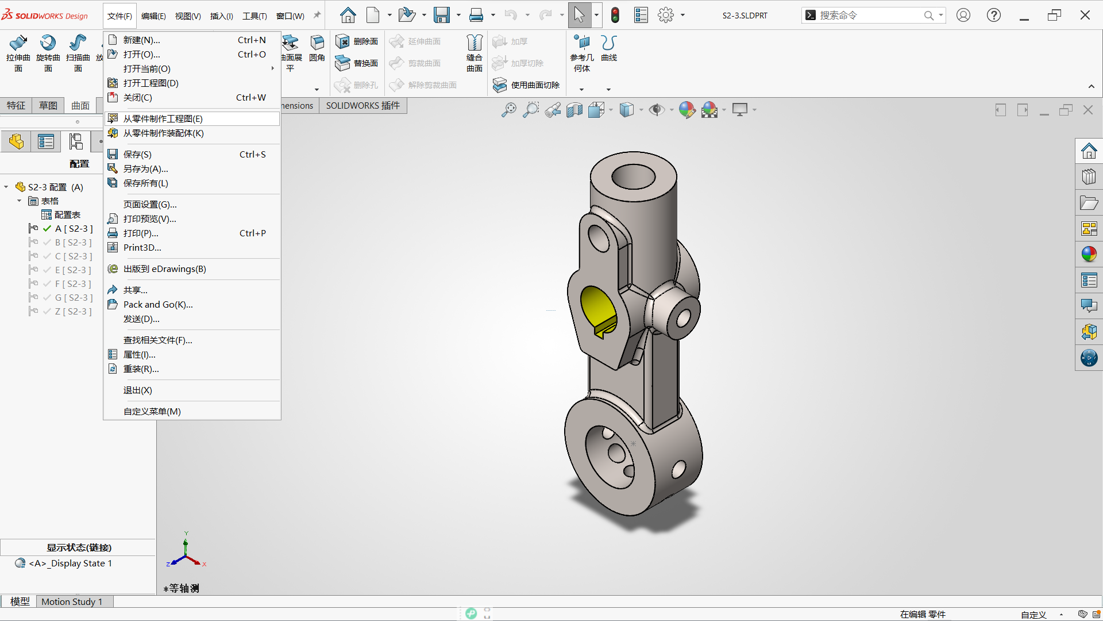
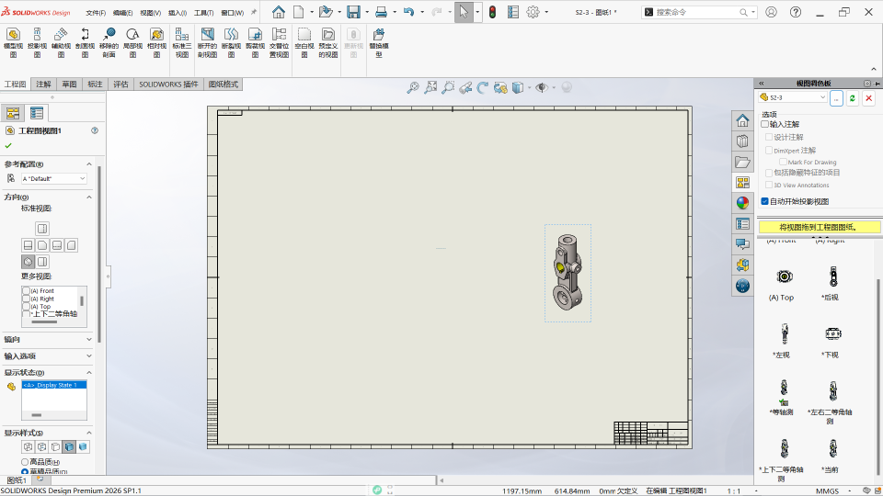
2.点击“文件”,从“零件中制作工程图”,将等轴测视图拖动至工程图中。
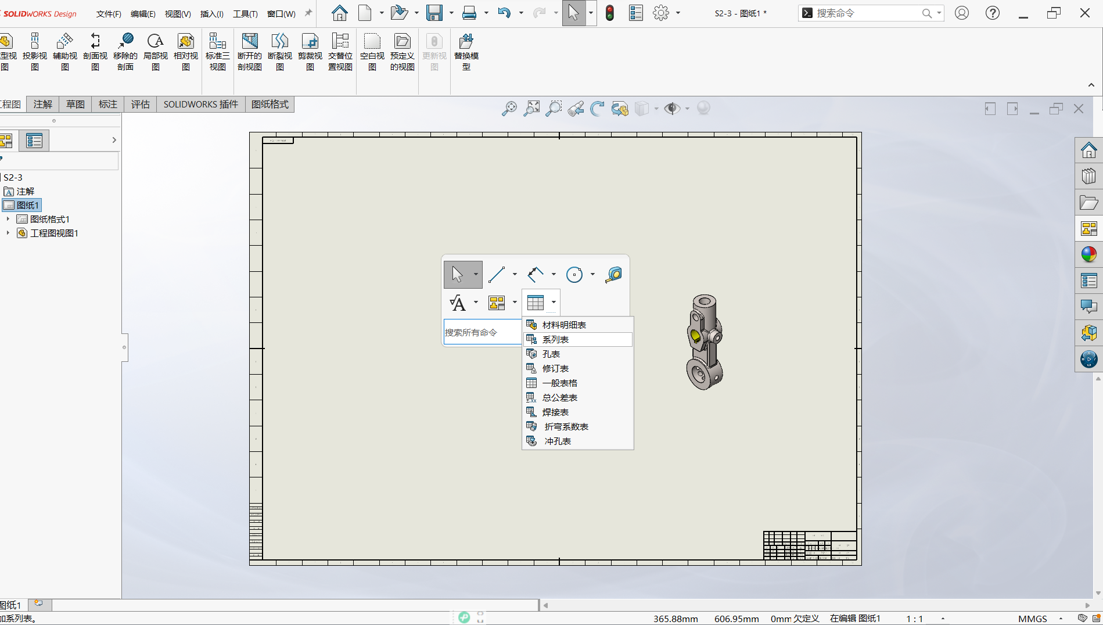
3.键盘上的大写S调出快捷方式栏,选择“系列表”,将系列表放置在工程图的左上角,同时可以在左侧工具栏修改系列表边框的大小。
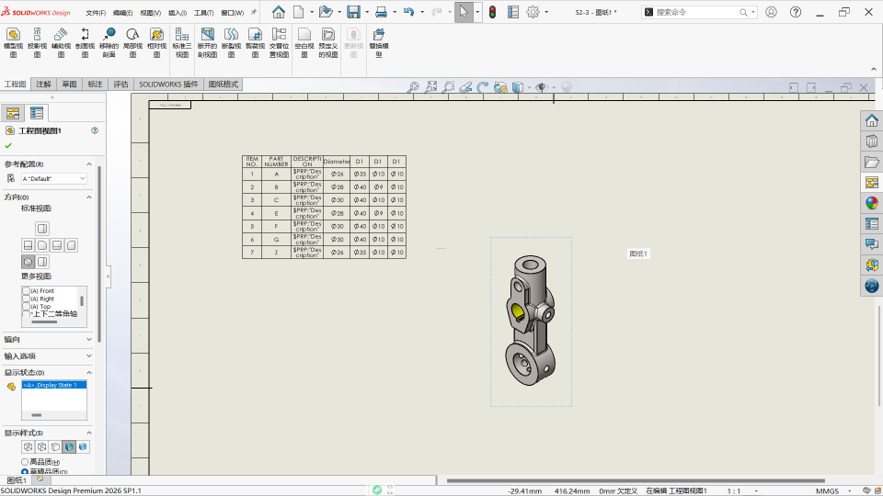
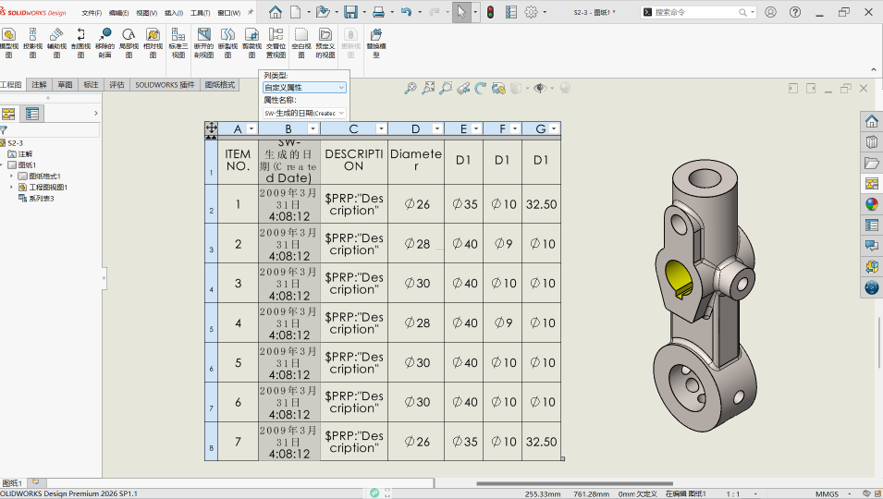
4.双击列表头还可修改“系列表”的列类型,如自定义属性,方程式等。以图中的零件为例,画一个“局部视图”,同时修改局部视图的显示样式。
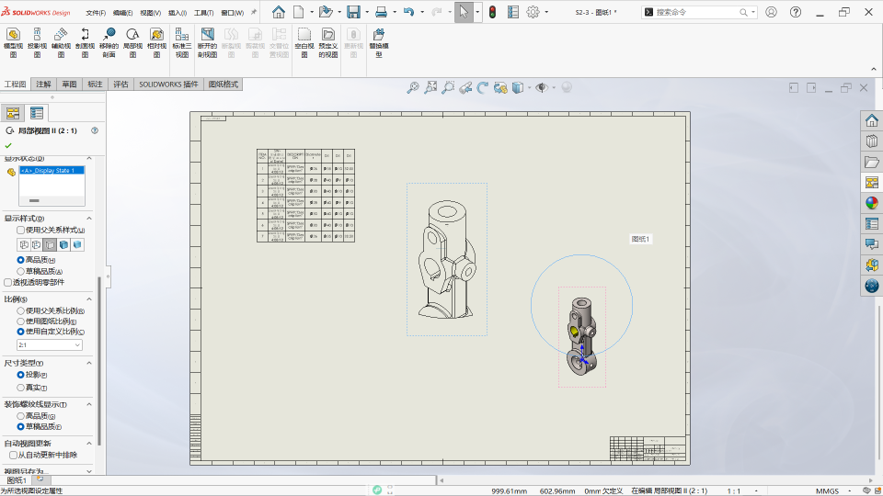
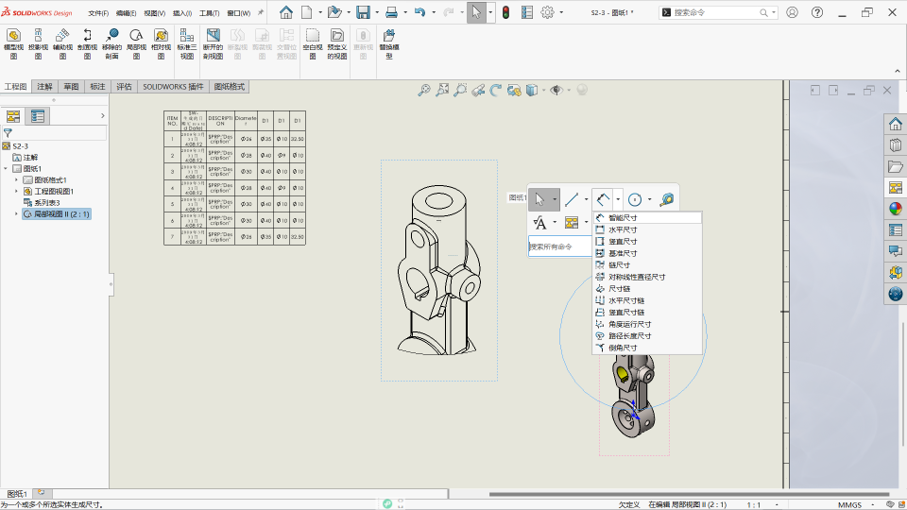
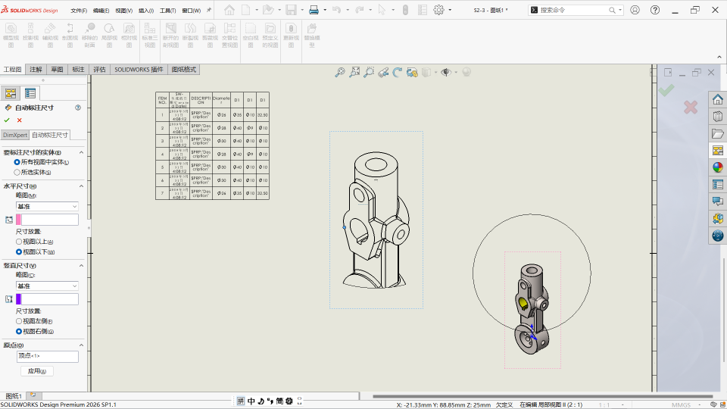
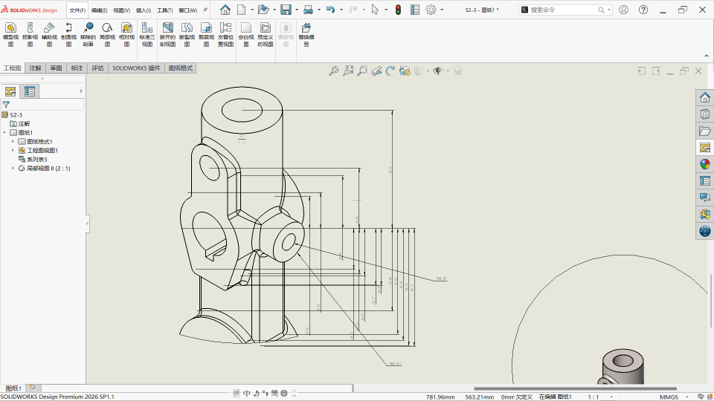
5.键盘上的大写S调出快捷方式栏,选择“智能尺寸“,点击”自动标注尺寸“,同时删除一些不必要的尺寸。
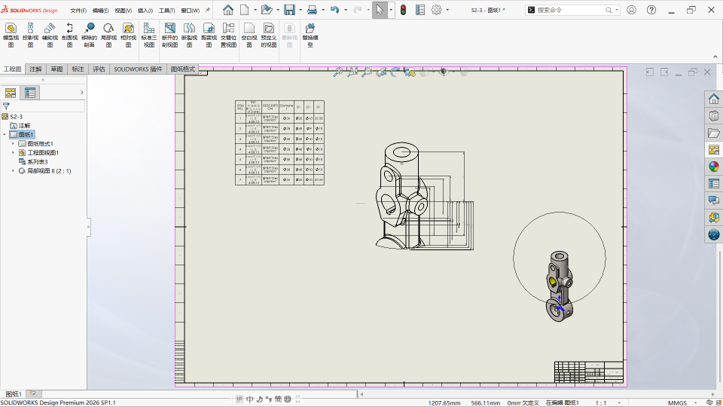
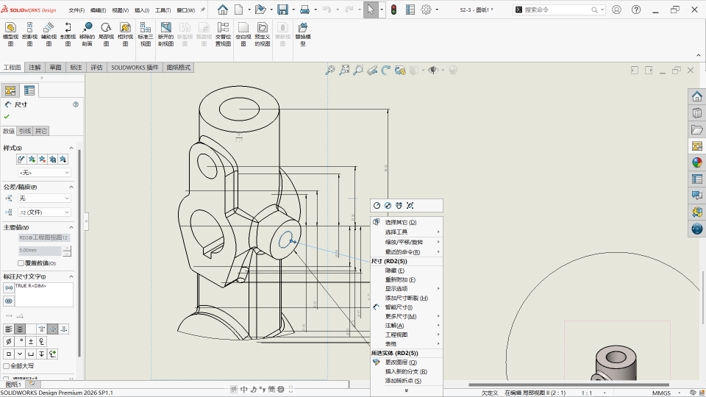
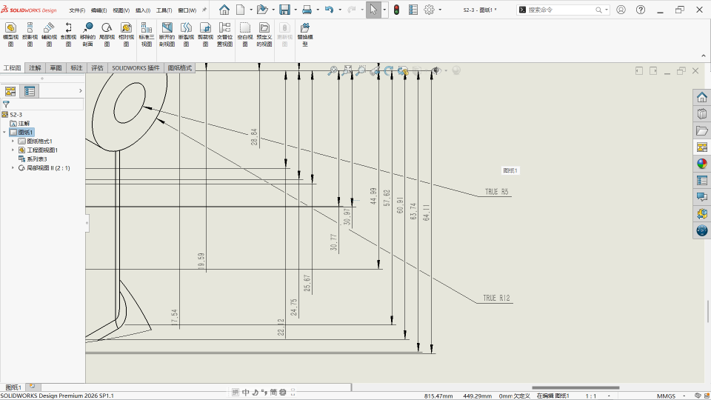
6.为剖面视图的尺寸添加两个直径标注,右键直径标注添加”尺寸断裂”,可以观察到直径标注与其他的尺寸标注有着明显的分割,利于我们更清晰的查看工程图。
通过以上操作,即可完成多配置零件工程图的系列表添加与尺寸断裂设置。合理运用这些功能,能够让图纸信息更加清晰规整,有效提升 SOLIDWORKS 工程图的出图效率与可读性。